
Cara install Joomla melalui cPanel pada akun hosting yang kita punya cukup mudah untuk dilakukan. Joomla sendiri merupakan salah satu platform CMS yang paling populer, Joomla banyak dipakai untuk website dan blog. Pada kesempatan ini, aku akan membahas langkah demi langkah bagaimana caranya untuk install Joomla secara manual dengan aplikasi File Manager di cPanel hosting terbaik kamu.
Yang Kita Perlukan
idwebhost
Sebelum kita memulai tutorial joomla ini, pastikan kita sudah mempunyai:
- File installer versi terudate dan terbaru dari Joomla. File tersebut dapat di-download langsung melalui website Joomla.
- Sebuah database, username serta password database di hosting kita. Jika belum ada, silakan ikuti tutorial berikut ini.
- Sebuah domain yang sudah terhubung ke hosting kita.
Langkah 1: Upload File Installer Joomla ke Hosting
Jika belum mempunyai hosting, kita bisa pesan di web hosting IDwebhost.com. Selanjutnya setelah hosting sudah siap, silakan login ke cPanel di hosting lalu ikuti petunjuk di bawah ini:
- Pilih menu File Manager yang berada di dalam kategori menu Files.
- Setelah masuk ke dalam menu File Manager, lalu buka direktori public_html.
- Setelah masuk ke direktori public_html, kemudian Klik menu Upload.
- Selanjutnya anda Klik tombol Select File untuk memilih file installer Joomla yang telah anda download tadi. Anda juga bisa dengan mengunggahnya langsung dengan cara drag file installer Joomla ke kotak area yang bertuliskan Drop files here to start uploading dan tunggu sampai file installer Joomla sudah ter-upload.
- Setelah proses upload selesai, anda kembali lagi ke menu File Manager. Nanti Anda akan melihat file yang sudah diunggah di direktori public_html. Klik kanan pada file installer Joomla, kemudian anda pilih Extract untuk memulai proses ekstraksi pada file installer tersebut.
- Sebelum file tersebut diekstrak, Anda akan melihat kolom isian yang akan menentukan direktori tujuan file installer Joomla yang akan diekstrak. Pastikan tujuannya tertuju pada direktori /public_html, kemudian anda klik Extract File(s).
Jika proses ini berhasil, maka file sudah berhasil diekstrak dan sudah berada dalam direktori public_html. Akhirnya, CMS Joomla siap di-install dan di-setting pada hosting yang anda miliki.
Langkah 2: Cara Install Joomla dan Konfigurasinya
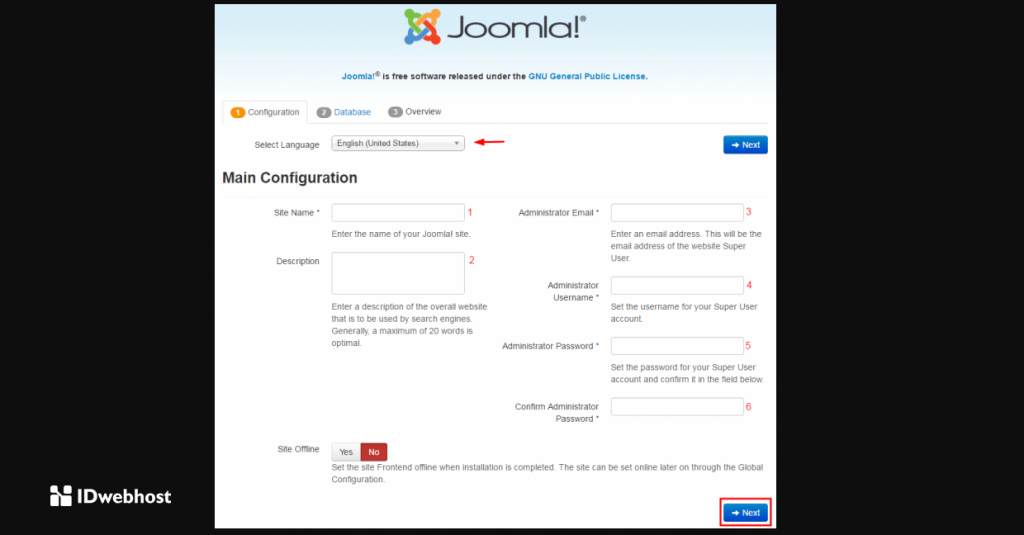
Setelah file instalasi berhasil diunggah, mari kita lanjutkan ke proses instalasi Joomla. Jalankan installer Joomla dengan mengakses URL instalasinya. Jika Anda telah mengekstraknya ke direktori public_html sesuai dengan petunjuk sebelumnya, kemudian anda langsung akses nama domain Anda, contohnya: namadomainanda.com. Nanti Anda akan melihat halaman instalasi joomla seperti pada gambar di bawah ini.
idwebhost
Anda dapat memilih sesuai keinginan anda mau memakai bahasa default apa untuk instalasi Joomla, yang terletak pada bagian Select Language. Untuk melengkapi kolom lainnya, silakan isi detail sesuai dibawah ini.
- Site name – Masukkan nama website Anda. Anda bisa mengubahnya nanti dari halaman administrator Joomla, jika anda menginginkannya.
- Description – Masukkan deskripsi umum tentang website Anda (20-25 kata). Anda juga bisa mengubahnya nanti pada halaman administrator Joomla.
- Administrator Email – Masukkan alamat email untuk administrator Joomla. Email ini nantinya akan menerima link untuk mengubah password admin.
- Administrator Username – Masukkan username untuk login anda ke halaman administrator. Anda bisa menggunakan username apapun sesuai apa yang Anda inginkan.
- Administrator Password – Masukkan password untuk akun administrator anda. Pastikan bahwa Anda menggunakan password yang sulit ditebak dan kombinasi angkat dan huruf.
- Confirm Administrator Password – Masukkan kembali password untuk akun administrator anda.
Setelah semua kolom terisi, silakan anda klik Next untuk melanjutkan proses.
Langkah 3: Lengkapi Detail Database
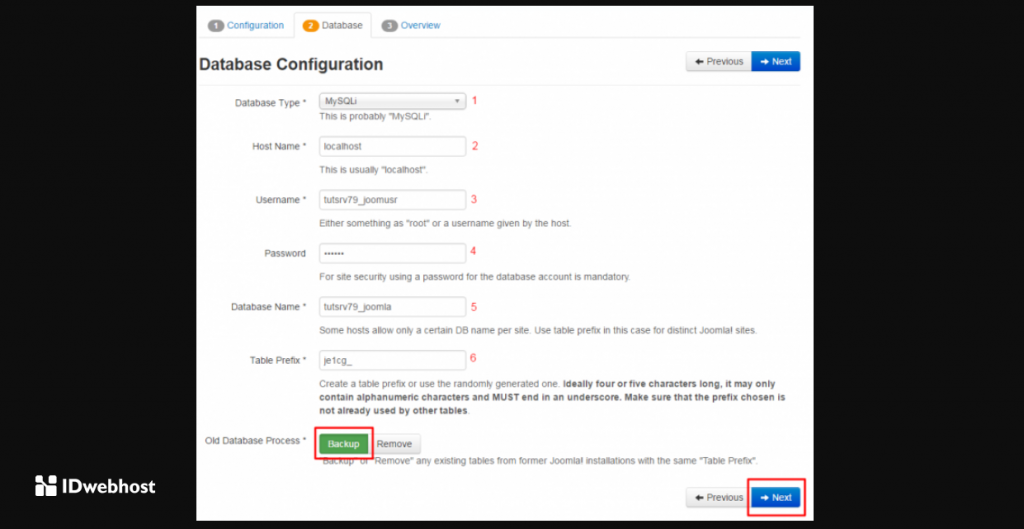
Di halaman Database Configuration berikut ini, Anda akan melihat langkah cara install Joomla lanjutannya.
idwebhost
Lengkapi semua kolom di halaman Database Configuration sesuai dengan detail database Anda. Berikut ini penjelasan setiap kolomnya:
- Database Type – Pilih MySQLi agar kompatibel dan terhubung dengan versi PHP terbaru anda.
- Host name – Biasanya kolom ini diisi dengan localhost, untuk memastikannya silakan anda tanyakan pada layanan hosting Anda.
- Username – Isi Username dari user MySQL anda.
- Password – Isi Password dari user MySQL anda.
- Database Name – Isi Nama database Joomla Anda.
- Table Prefix – Kolom ini sudah dibuat otomatis. Silakan anda lewati saja.
- Old Database Process – Pilih Tombol Backup.
Setelah Anda mengisi semua kolom di halaman Database Configuration, silakan anda klik Next untuk melanjutkan langkah selanjutnya.
Langkah 4: Menyelesaikan Instalasi
Proses instalasi untuk install joomla anda sudah hampir selesai. Anda akan melihat tampilan halaman Finalization, Joomla menawarkan contoh data yang bisa dipasang jika Anda menginginkannya seperti menu, sample post, documentation, ataupun konten lainnya. Anda bisa memilih salah satunya pada radio button Install Sample Data seperti yang terlihat pada halaman Finalization. Sebagai contoh, jika Anda pengguna baru, Anda bisa memilih Default English (GB) Sample Data untuk menambahkan contoh menu serta postingan ke website. Namun, Jika anda ingin memulainya dari awal, silakan anda pilih None.
Setelah menentukan pilihan anda pada Install Sample Data, anda klik tombol Install lalu proses instalasi akan dimulai.
Langkah 5: Hapus Folder Instalasi
Selamat, Instalasi Joomla anda telah selesai. Bagaimanapun juga Anda juga perlu menghapus folder instalasi dengan cara klik tombol Remove installation folder yang berwarna jingga.
Setelah folder instalasi tersebut terhapus, anda klik tombol Site untuk mengecek website Joomla Anda. Sebagai alternatif, Anda juga bisa klik Administrator untuk login ke halaman admin area supaya Anda bisa mulai melakukan kustomisasi website Joomla anda.
Kesimpulan
Kini Anda sudah belajar dan lebih tau perihal bagaimana cara menginstall Joomla secara manual melalui aplikasi File Manager di cPanel. Untuk informasi yang lebih lanjut tentang bagaimana cara memakai Joomla serta semua fitur yang ditawarkannya, silakan anda kunjungi dokumentasi Joomla.
Dapatkan artikel secara rutin dan terbaru seputar dunia online untuk anda. Sampai jumpa di lain kesempatan ?
13 Comments
buying androxal uk buy online
cheap androxal non prescription online
17 August 2025 at 12:06 AMonline order enclomiphene generic is good
buy enclomiphene us pharmacies
17 August 2025 at 12:11 AMdiscount rifaximin generic available
buy rifaximin uk delivery
17 August 2025 at 9:05 AMcheapest buy xifaxan uk delivery
online order xifaxan australia over the counter
17 August 2025 at 9:11 AMbuy staxyn buy san francisco
order staxyn cash on delivery
17 August 2025 at 10:38 AMhow to buy avodart cost per tablet
cheap avodart generic free shipping
17 August 2025 at 10:39 AMonline order dutasteride american express canada
discount dutasteride price canada
17 August 2025 at 11:58 AMflexeril cyclobenzaprine ordering without a dr
buying canadian flexeril cyclobenzaprine
17 August 2025 at 11:59 AMordering gabapentin generic uae
buy cheap online gabapentin
17 August 2025 at 12:53 PMbuy cheap fildena buy uk no prescription
compare fildena prices at major pharmacys
17 August 2025 at 1:03 PMno prescription cod itraconazole
discount itraconazole cheap with fast shipping
17 August 2025 at 1:47 PMobjednat kamagra online kanada
koupit nejlevnější kamagra online
17 August 2025 at 1:56 PMkamagra en ligne sans ordonnance
kamagra nz commande en ligne
17 August 2025 at 2:31 PM